
親方アプリのリンク
https://oyakata.ryuonea.com/login
親方アプリ初期設定
1. はじめに
「親方アプリ」は、建設現場や各種業務を請け負う一人親方や小規模建設業事業者向けに設計された受注管理Webアプリです。
主な機能は以下のとおりです。
1. ログイン・セキュリティ強化(2段階認証:2FA)
-
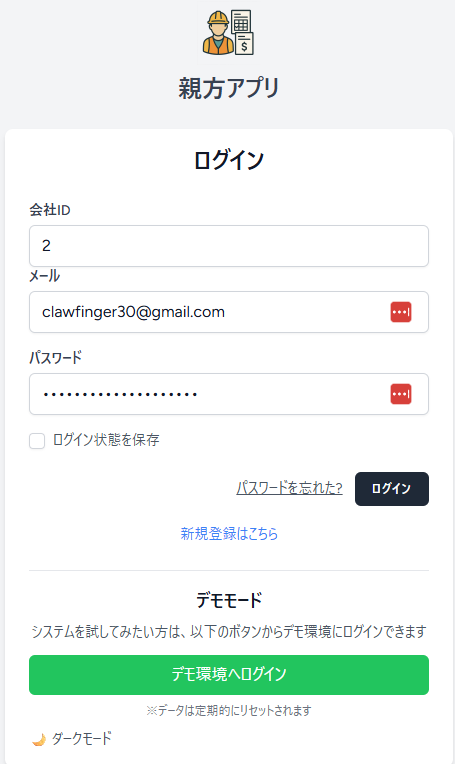
ログイン
- 会社ID・メールアドレス・パスワードを入力
- 「ログイン」ボタンをクリック
-
2FA認証
- ログイン後、登録メールに認証コードが送信されます(有効期限:10分)
- 画面の入力欄にコードを入力し、「認証」ボタンをクリック
-
スキップ解除(端末を使用しなくなったとき)
- 設定 → アプリ設定「セキュリティ設定」を開く
- 「2FAスキップを解除」ボタンをクリック
2. 会社・受注先情報の管理
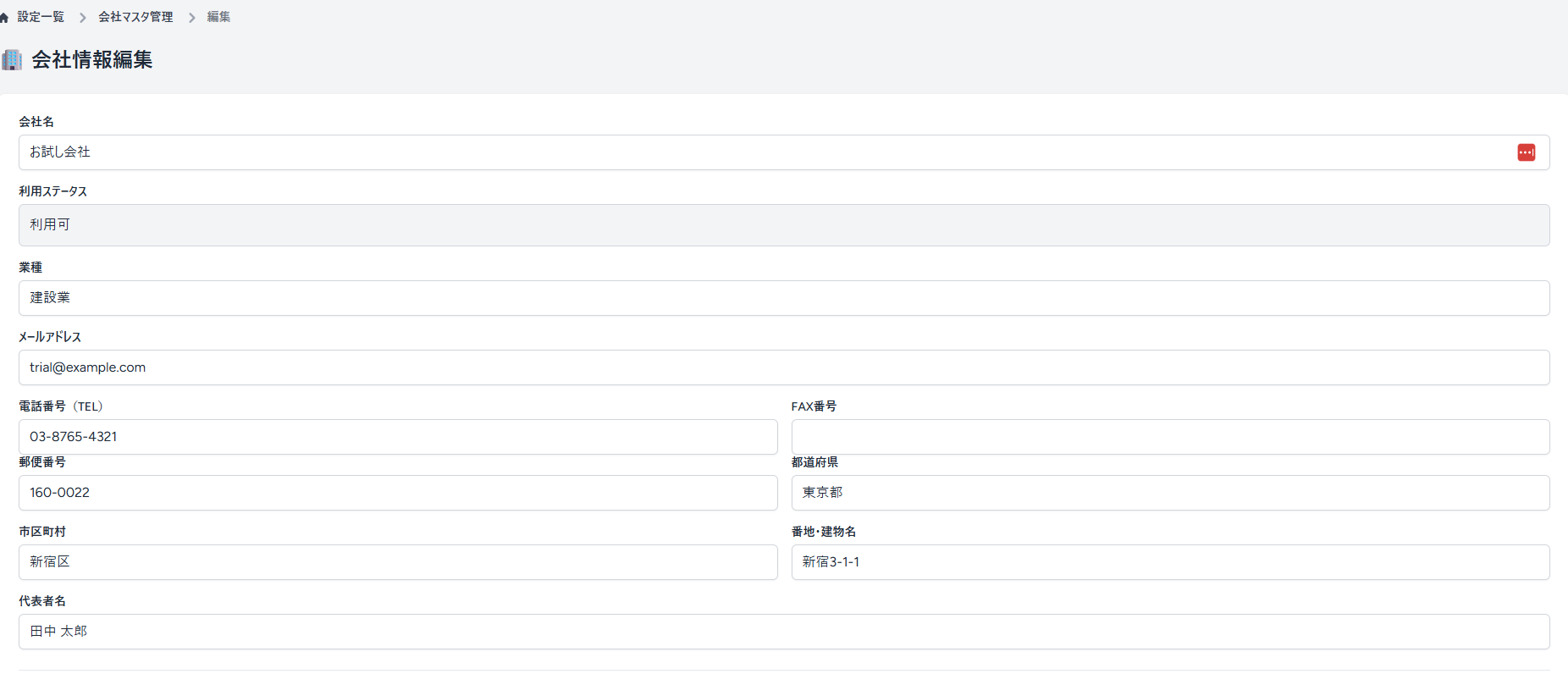
2.1 会社管理
- 会社一覧:登録済み会社を一覧表示
- 会社編集:会社名/住所/インボイス情報などを更新
2.2 管理
- 受注先一覧:コード・名称・連絡先などを表示
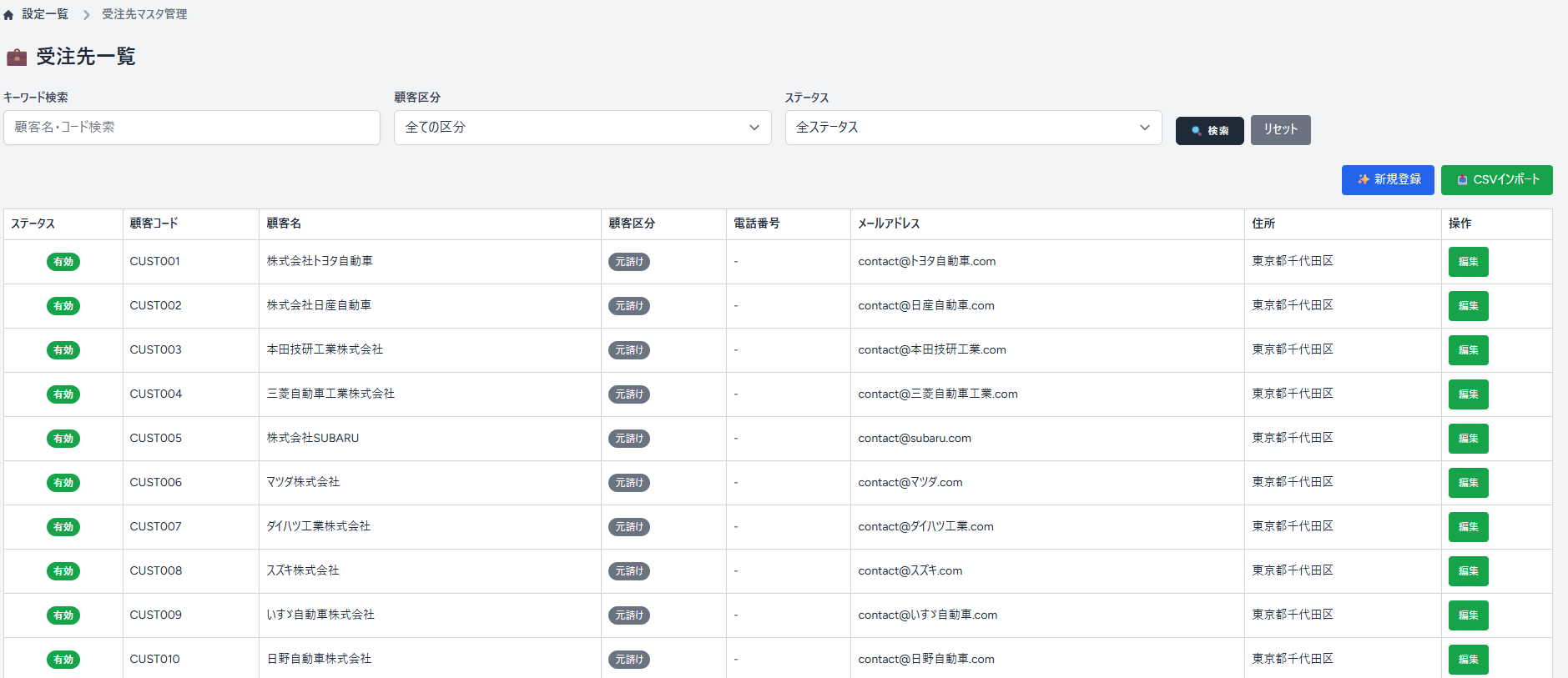
- 受注先登録:新規顧客追加(郵便番号・住所・取引条件など)
- 受注先の取引がなくなった場合はステータスを無効にしてください。
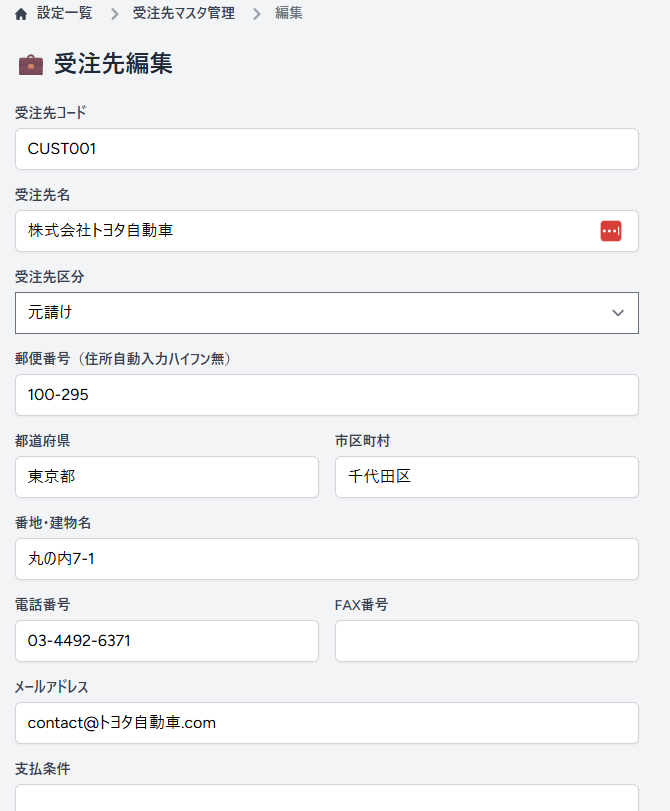
- 受注先の取引がなくなった場合はステータスを無効にしてください。
3. ダッシュボード機能
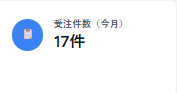
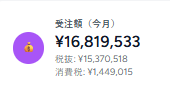
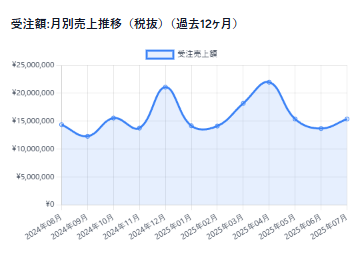
トップ画面で受注・請求の状況を可視化。期間指定や過去12ヶ月の推移、ランキングなどをグラフで確認できます。
3.1 受注グラフ
- 受注件数(期間指定)
- 受注金額(期間指定)
- 月別売上推移(過去12ヶ月)
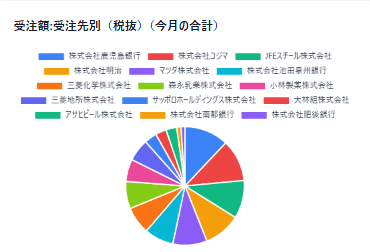
- 受注先別受注合計(期間指定)
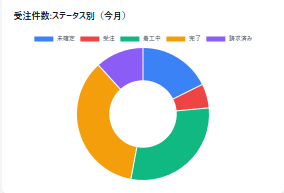
- ステータス別件数(期間指定)
- Top10顧客ランキング(受注額の多い順/期間指定)

3.2 請求グラフ
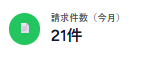
- 請求件数(期間指定)
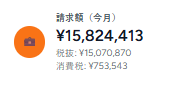
- 請求金額(期間指定)
- 月別売上推移(過去12ヶ月)
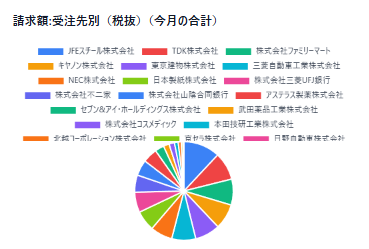
- 受注先別請求合計(期間指定)

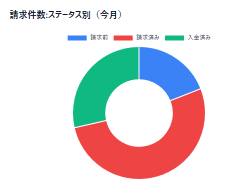
- ステータス別件数(期間指定)
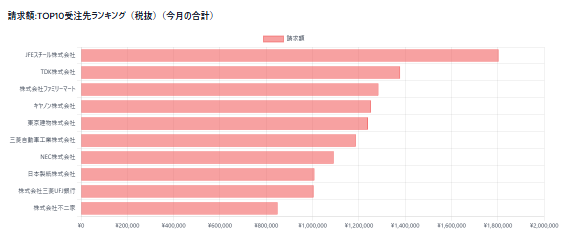
- Top10顧客ランキング(請求額の多い順/期間指定)
4. 受注管理
4.1 受注作成
- 「受注作成」画面を開く
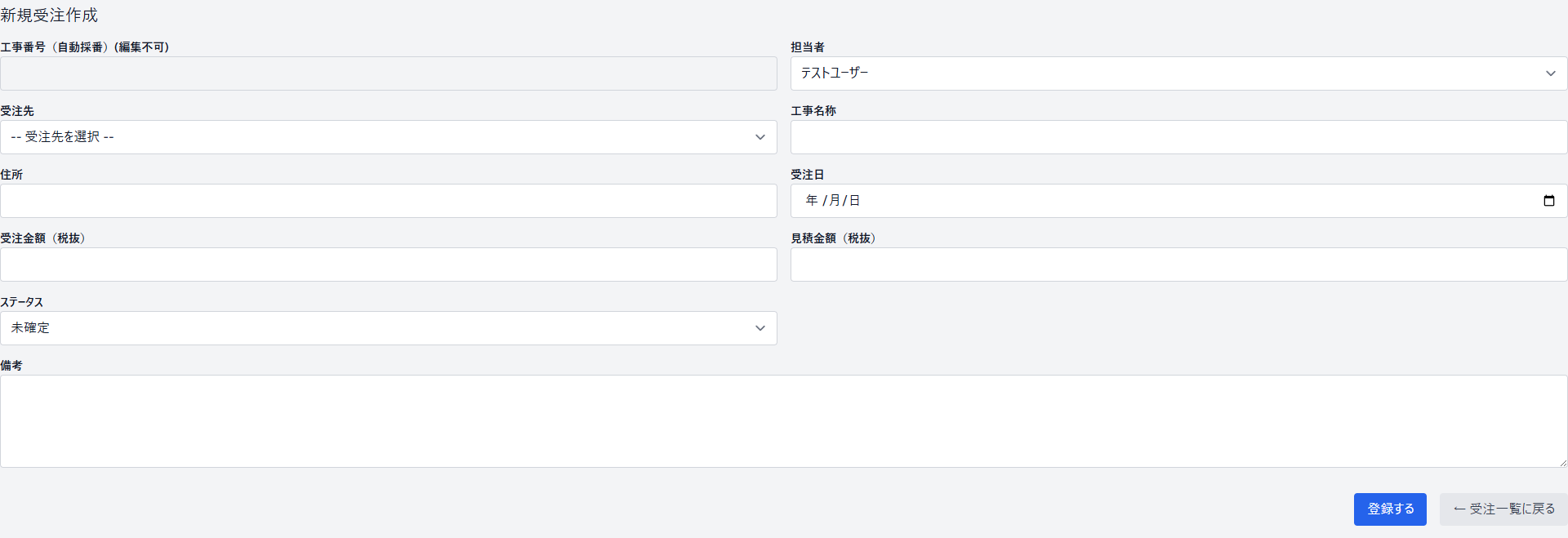
- 以下の項目を入力
- 工事番号:自動採番
- 担当者:社内スタッフから選択
- 受注先:顧客リストから選択
- 工事名
- 受注金額
- 見積金額(※見積作成機能は別途)
- ステータス:未確定・受注・着工中・完了・請求済み・キャンセル
- 備考
4.2 受注一覧
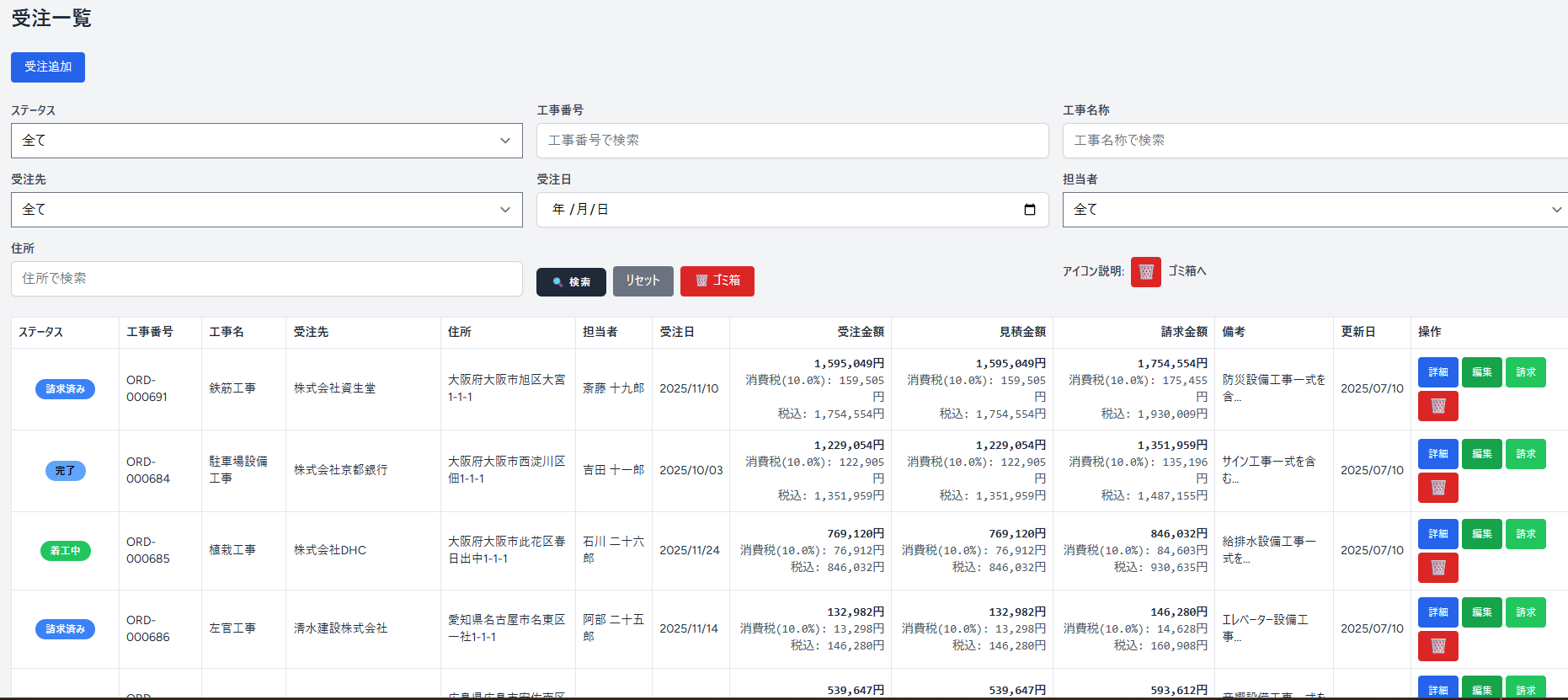
- 登録済み受注を一覧表示
- フィルタ/検索:受注先やステータス、期間で絞り込み
- ゴミ箱:誤って登録した受注は一時削除可能
- ゴミ箱の中で完全削除したら復元はできません
- 請求書作成:該当受注から直接請求書作成画面へ
4.3 受注編集

- 一覧から編集したい受注を選択
- 各項目を更新し「保存」
- 同一工事番号の過去受注履歴を参照可能
4.4 受注詳細
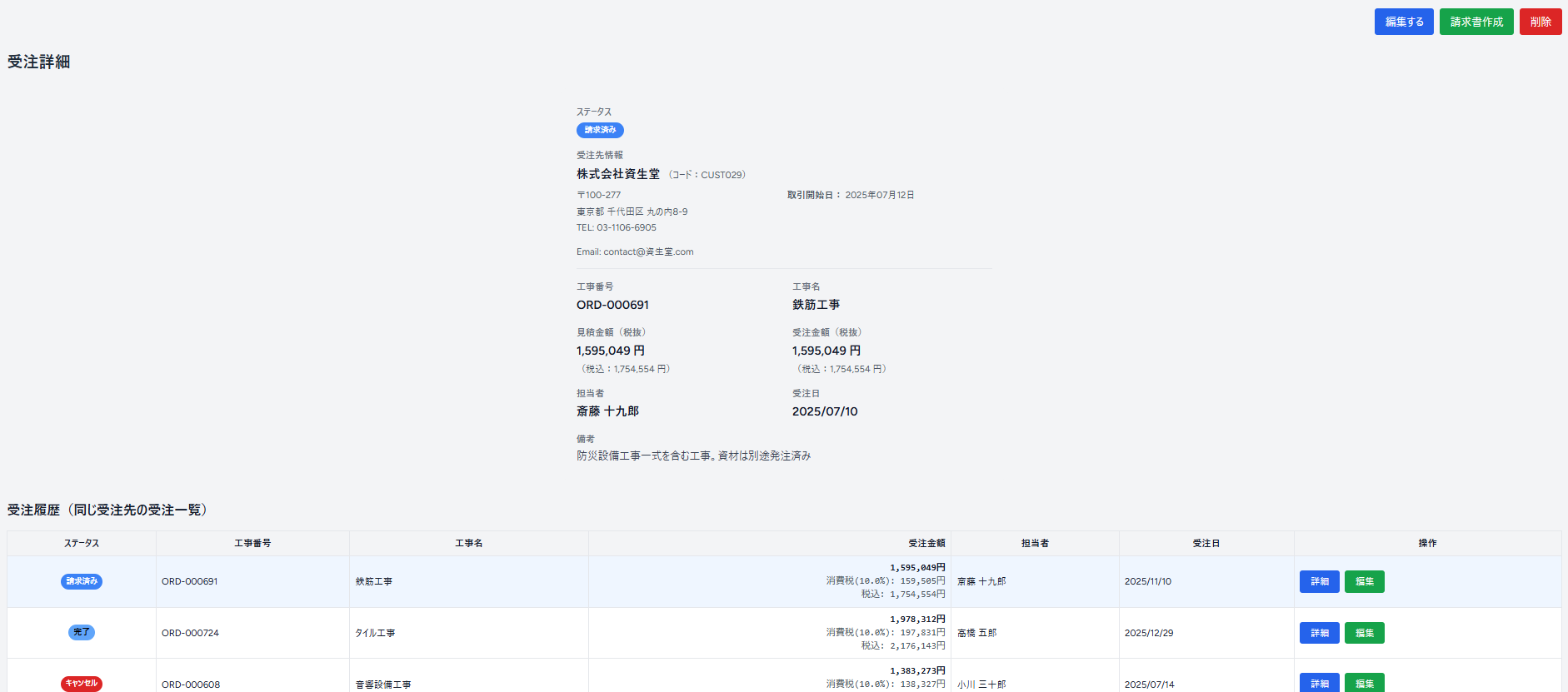
- 工事番号ごとの全履歴
- 同一受注先の過去受注一覧
- 金額推移や担当者変更履歴などを確認
5. 請求管理
5.1 請求書一覧
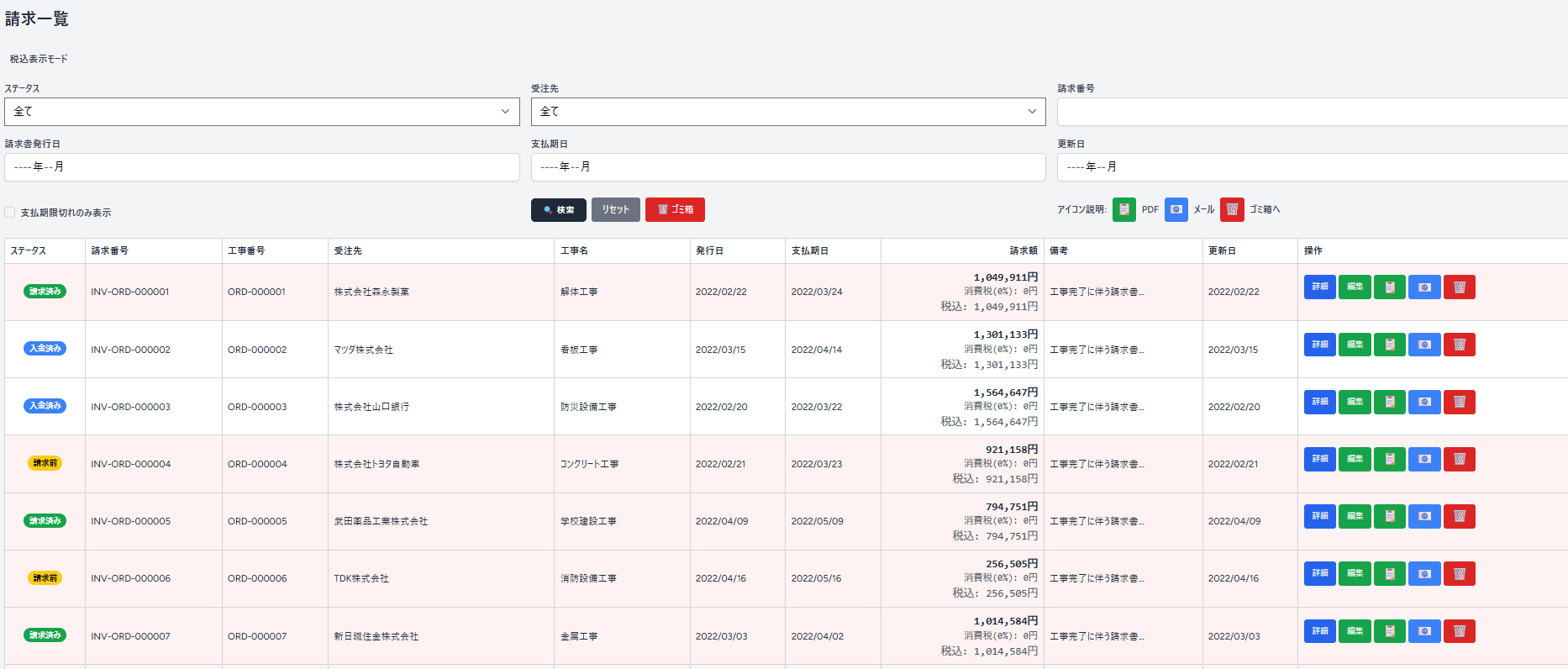
- 登録済み請求書をテーブルで表示
- PDF出力:ワンクリックでPDF生成
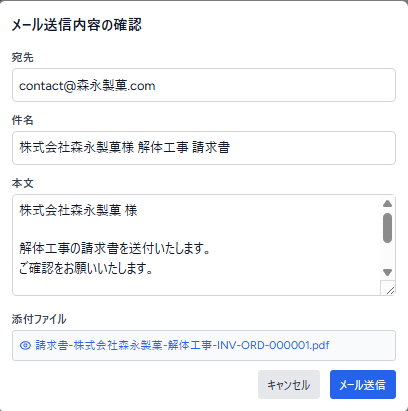
- メール送信:PDFを自動添付し、BCCで自分にも送付
- ゴミ箱:不要な請求書は一時削除
- ゴミ箱の中で完全削除したら復元はできません。
5.2 請求書編集

- 編集したい請求書を選択
- 明細行の追加・修正・削除
- 「PDF作成」ボタンで再生成
- 同一工事番号の過去請求履歴を参照
5.3 請求書詳細
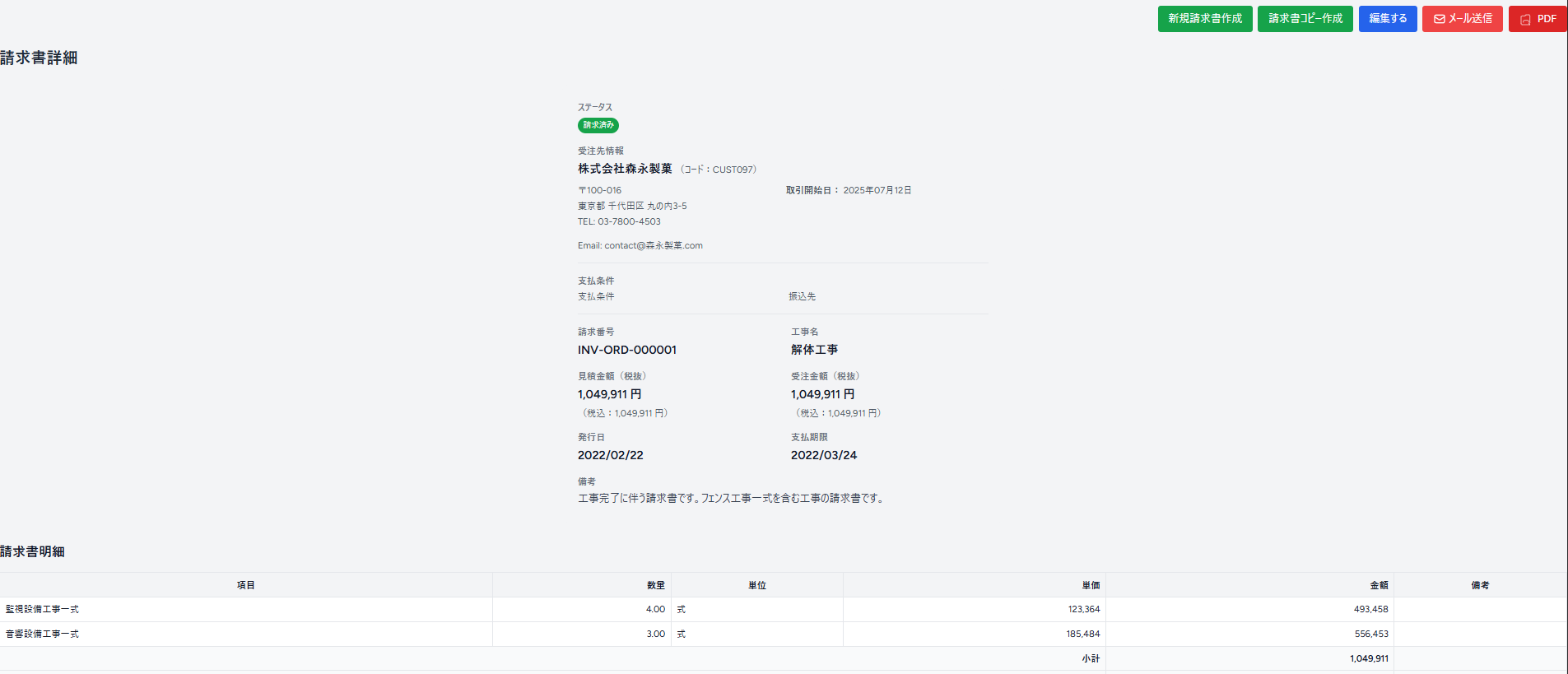
- 新規請求書作成:同一工事番号で新規発行
- 明細コピー:既存請求書の明細を複製して新規作成
- メール送信:編集後のPDFをメール送付
- 履歴確認:該当工事番号の請求推移を一覧表示
6. その他機能
6.1 パスワードリセット
- ログイン画面の「パスワードを忘れた?」から手続き可能
- メールに届くリンクから再設定
6.2 ログアウト
- 画面右上のユーザメニューから ログアウト をクリック
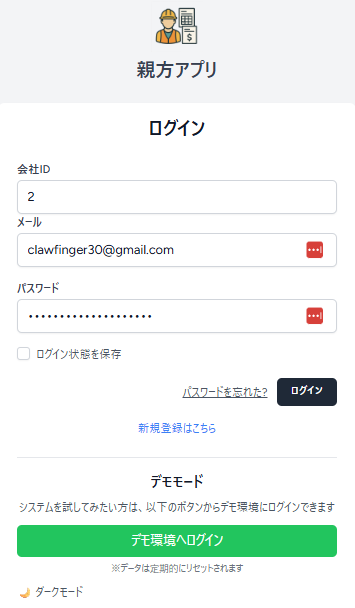
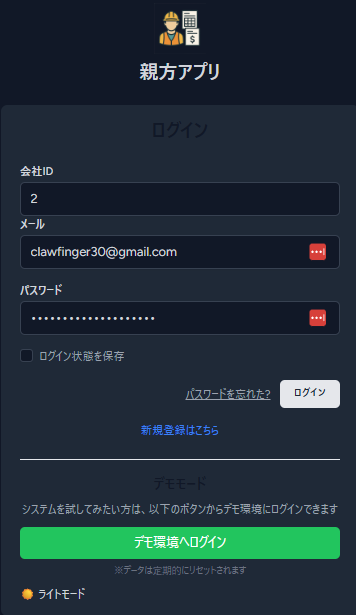
6.3 ライトモード・ダークモード
ライトモード
 ダークモード
7. よくある質問(FAQ)
Q1. 2FAコードが届かない場合は?
- 迷惑メールフォルダをご確認ください。
- メールアドレスが誤っている可能性があります。設定画面で再確認してください。
Q2. CSV出力できる項目は?
- 受注一覧のすべての表示列
- 顧客情報の全項目
7. サポート連絡先

- メール:yanagimoto@ryuonea.com
- 営業時間:平日 9:00~18:00